深色模式
MoviePilot 交付后使用说明
这篇文章适合已经完成 MoviePilot、下载器和媒体库部署的用户。它不重点讲安装过程,而是说明交付后每天怎么用、遇到问题先检查哪里。
系统包含哪些服务
一套常见的家庭影院自动化方案通常包含:
| 服务 | 作用 |
|---|---|
| MoviePilot | 搜索资源、添加订阅、自动整理媒体库 |
| qBittorrent | 负责下载任务 |
| Jellyfin / Emby / Plex | 负责海报墙、分类和播放 |
| 共享目录 | 存放下载缓存、电影、电视剧和动画 |
TIP
账号、密码、端口和访问地址请以实际交付信息为准。不要在公开文章、群聊或截图里暴露自己的后台地址和密码。
常用访问入口
| 平台 | 常见地址形式 | 说明 |
|---|---|---|
| MoviePilot | http://NAS内网IP:端口 | 管理搜索、订阅、整理和插件 |
| qBittorrent | http://NAS内网IP:端口 | 查看下载任务和速度 |
| 媒体服务器 | http://NAS内网IP:端口 | 电视、手机、平板播放入口 |
如果你不确定端口,可以先查看交付记录,或者在 NAS 的 Docker / 容器管理里查看端口映射。
日常使用流程
1. 先在 MoviePilot 搜索
进入 MoviePilot 后,可以通过搜索功能查找电影、剧集或动画。
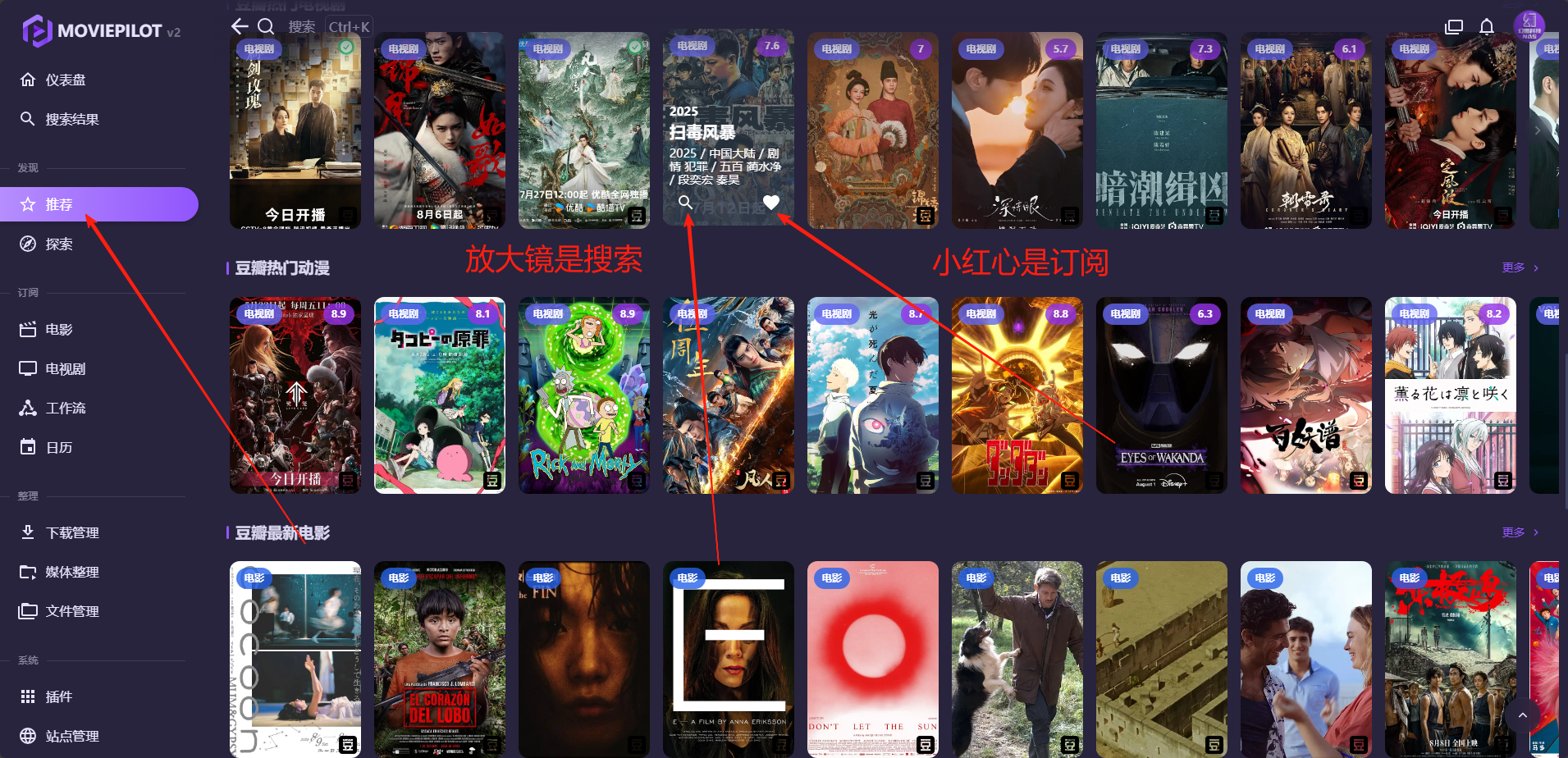
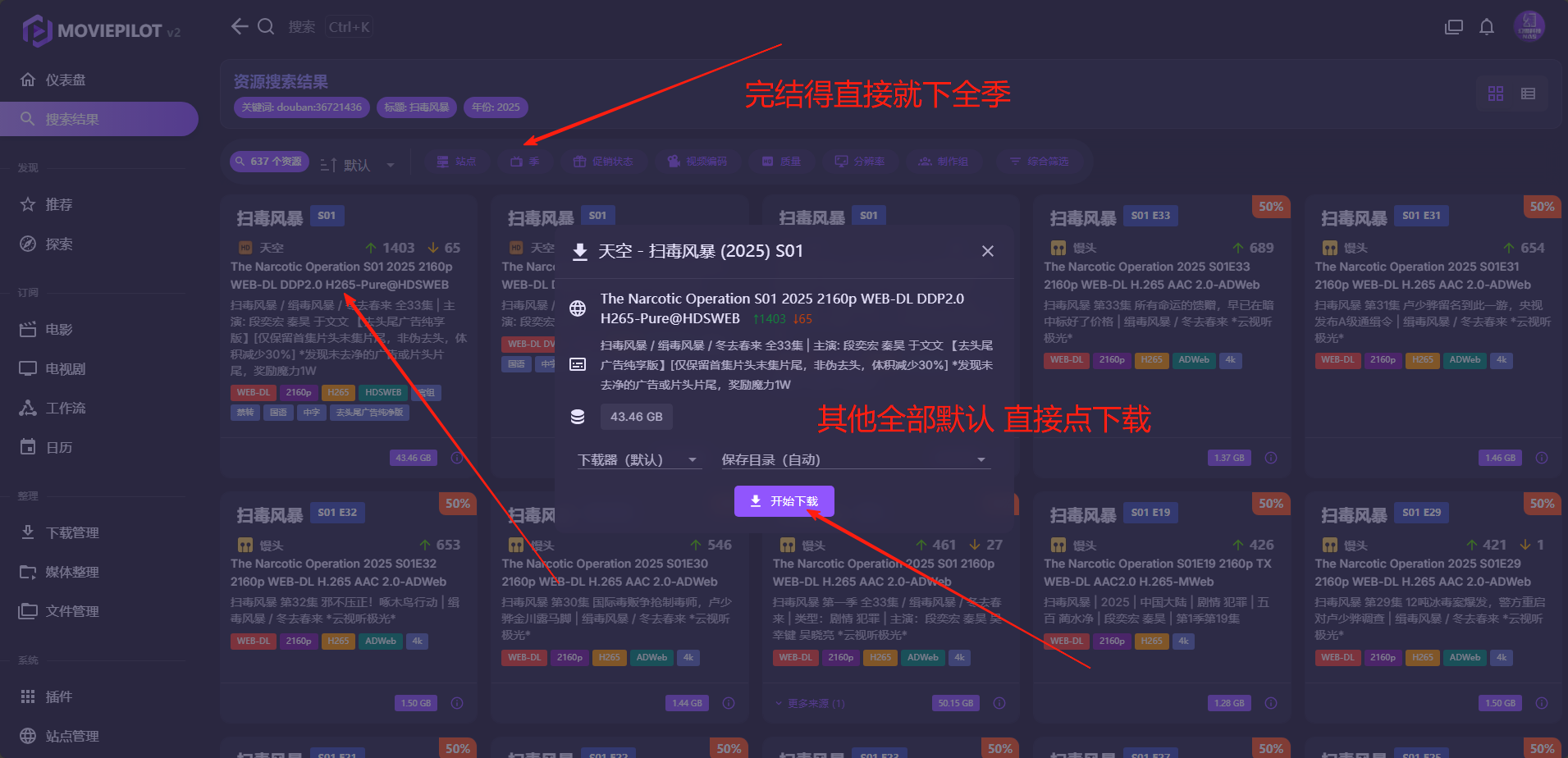
建议优先确认:
- 资源标题是否匹配。
- 清晰度是否符合需求。
- 是否有完整季/全集。
- 下载器是否在线。
2. 添加下载任务
找到合适资源后,添加到下载器。下载任务会进入 qBittorrent。
如果任务没有开始,可以先检查:
- qBittorrent 是否正常运行。
- 下载器连接是否成功。
- 是否有可用资源和连接数。
- 下载目录是否有剩余空间。
3. 等待自动整理
下载完成后,MoviePilot 会根据配置把文件整理到媒体库目录。
常见目录思路:
text
downloads/    # 下载缓存
media/
├── movies/   # 电影
├── tv/       # 电视剧
└── anime/    # 动画
如果下载完成但媒体库没有出现,优先检查 MoviePilot 的整理记录和路径映射。
4. 到播放器观看
整理完成后,打开 Jellyfin、Emby 或 Plex,刷新媒体库即可看到海报墙。
如果没有自动出现,可以尝试:
- 手动刷新媒体库。
- 检查媒体库路径是否指向 MoviePilot 整理后的目录。
- 检查文件命名是否过于混乱。
- 检查媒体服务器是否有读取权限。
订阅追剧
订阅适合长期追剧、追番或等待未完结资源。
建议流程:
- 在 MoviePilot 搜索剧名。
- 选择正确的年份、季数和语言版本。
- 添加订阅。
- 设置清晰度、站点、质量偏好。
- 定期查看订阅记录和下载记录。
订阅没有触发时,通常不是一个原因造成的,常见情况包括:
- 关键词不准确。
- 站点没有更新对应资源。
- 规则设置太严格。
- 下载器不可用。
- 媒体库目录映射不一致。
手机和电视怎么用
常见观看方式:
| 设备 | 推荐方式 |
|---|---|
| 手机 | Jellyfin / Emby / Plex 客户端,或支持 WebDAV / 媒体库的播放器 |
| 平板 | 官方客户端或第三方播放器 |
| 电视 | Android TV 客户端、Apple TV 播放器、盒子播放器 |
| 电脑 | 浏览器或桌面客户端 |
不同播放器体验差异很大,如果主要用电视看,建议优先把电视端播放器选好。
站点与 Cookie 同步参考
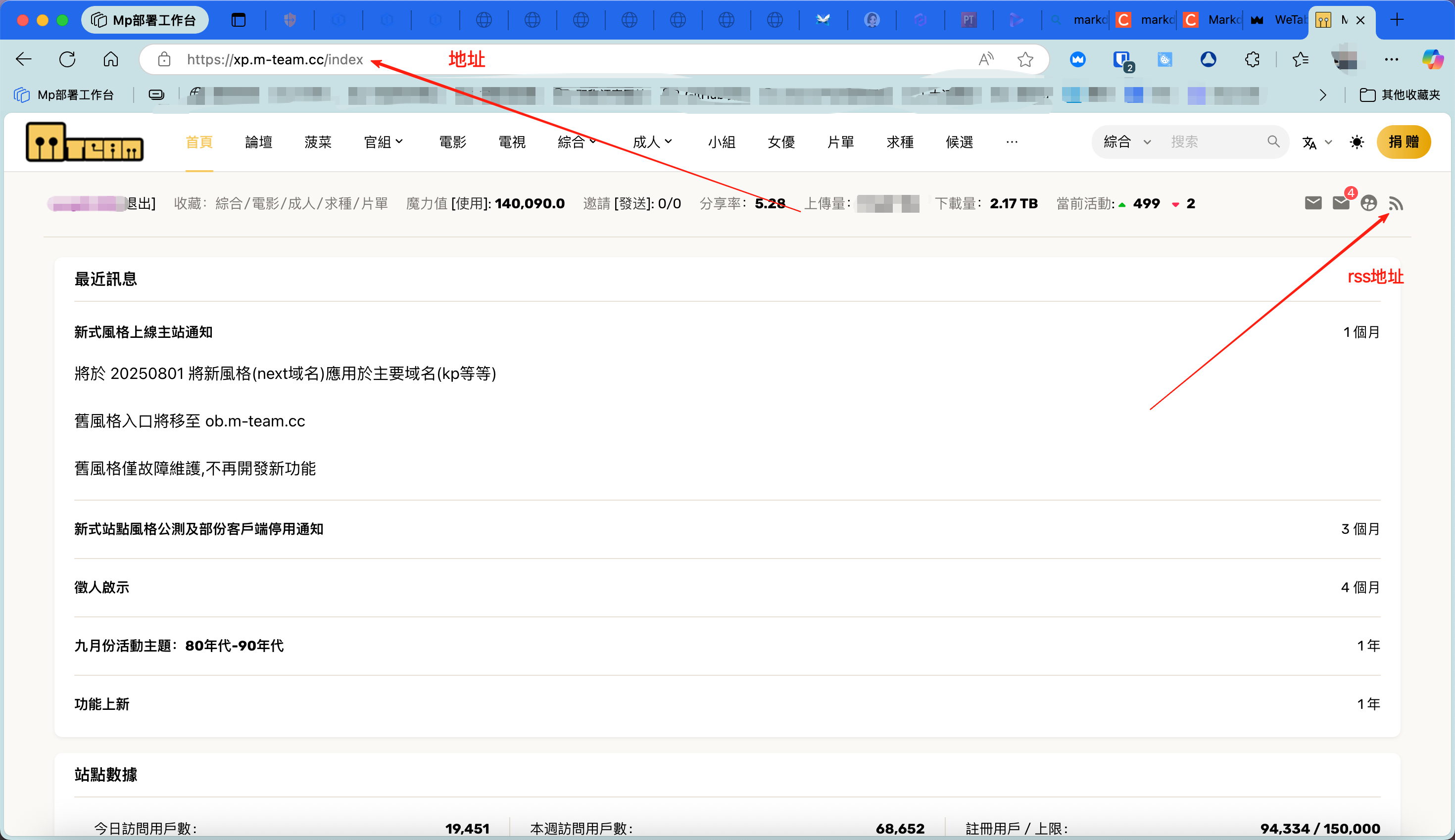
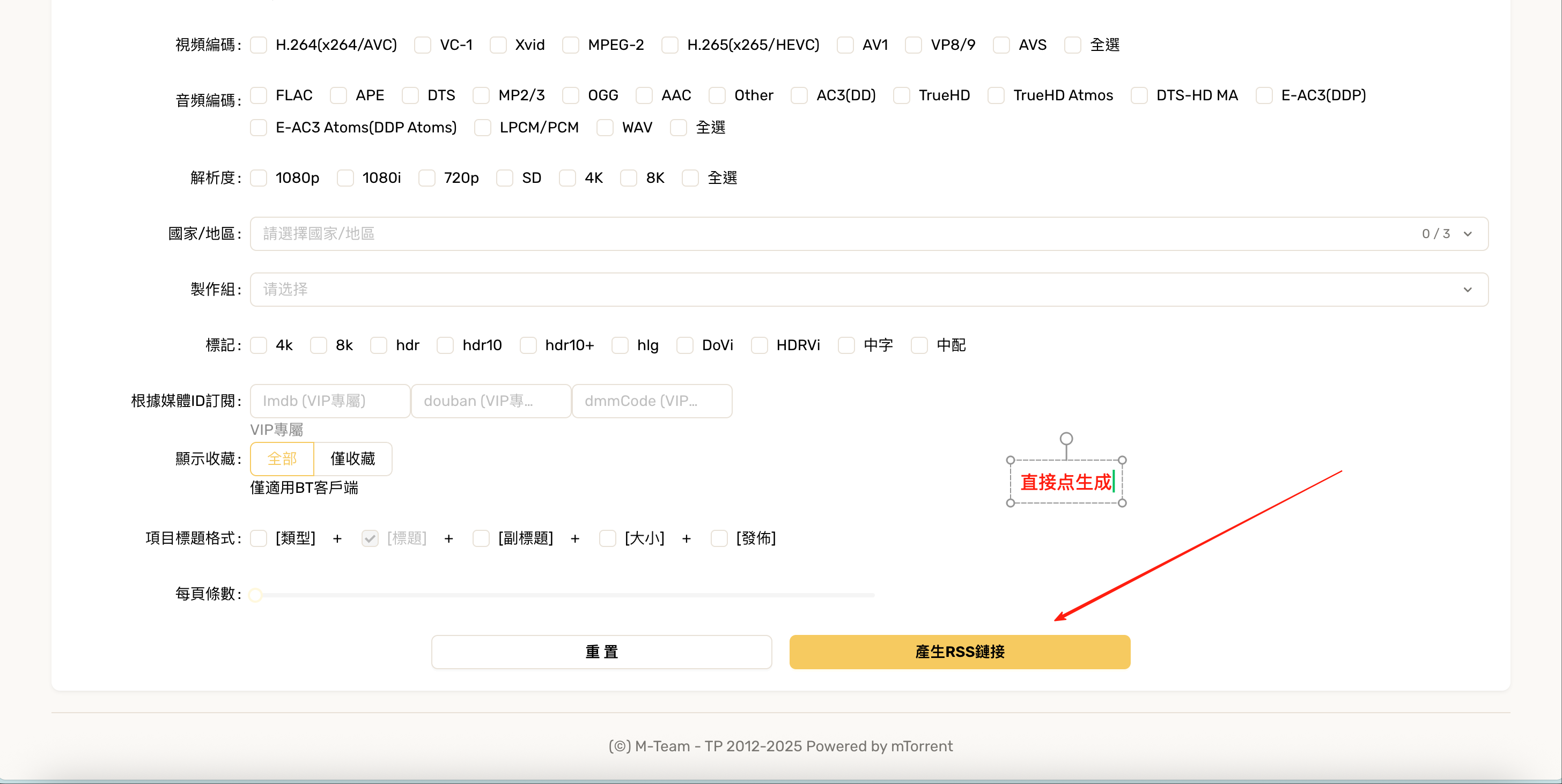
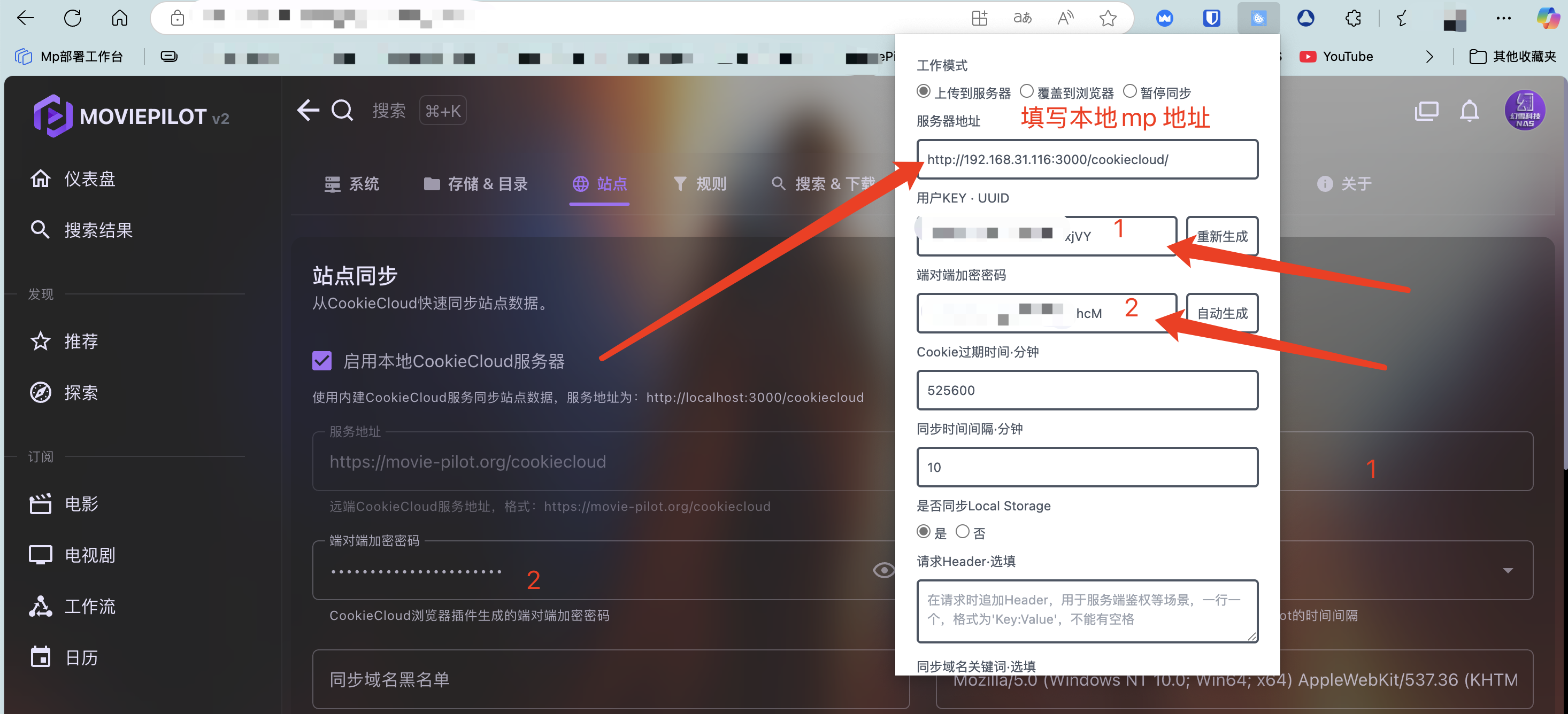
如果 MoviePilot 需要接入 PT 站点,通常会涉及站点添加、CookieCloud 同步或手动 Cookie 配置。不同站点入口略有差异,但核心都是确保账号仍处于登录状态,并且 MoviePilot 能正确读取站点 Cookie。
常见问题
MoviePilot 能打开,但搜索不到资源
先检查站点、索引器、网络和搜索关键词。搜索不到不一定是系统坏了,也可能是资源站本身没有对应内容。
下载器没有任务
检查 MoviePilot 下载器配置、qBittorrent 是否在线、端口是否正确,以及账号密码是否改过。
下载完成但媒体库没有内容
大多数是路径映射问题。qBittorrent、MoviePilot、Jellyfin 看到的下载目录和媒体目录要保持一致。
电视端看不到新电影
先手动刷新媒体库,再检查媒体服务器是否指向整理后的媒体库目录。
继续阅读
迁移来源: Wiki MoviePilot使用