深色模式
LibreTV 在线影视部署
LibreTV 是一个可以通过 GitHub 和 Cloudflare Pages 部署的在线影视项目。它适合想了解 Cloudflare Pages、静态部署和自定义域名的新手用户。
WARNING
请遵守所在地法律法规和平台规则。本文只整理部署流程和技术注意事项,不提供任何影视资源。
准备工作
部署前建议准备:
| 项目 | 用途 |
|---|---|
| GitHub 账号 | Fork 项目、保存代码、触发自动部署 |
| Cloudflare 账号 | 使用 Pages 部署项目 |
| 自定义域名 | 可选,用于绑定自己的访问地址 |
如果只是测试,可以先不用自定义域名,直接使用 Cloudflare Pages 分配的默认域名。
部署特点
- 不需要单独购买服务器。
- 可以使用 GitHub + Cloudflare Pages 自动部署。
- 适合学习静态站点部署流程。
- 后续可以绑定自己的域名。
基本部署流程
1. 准备 GitHub 项目
- 登录 GitHub。
- 找到需要部署的项目。
- Fork 到自己的账号下。
- 确认仓库里有可构建的前端项目文件。
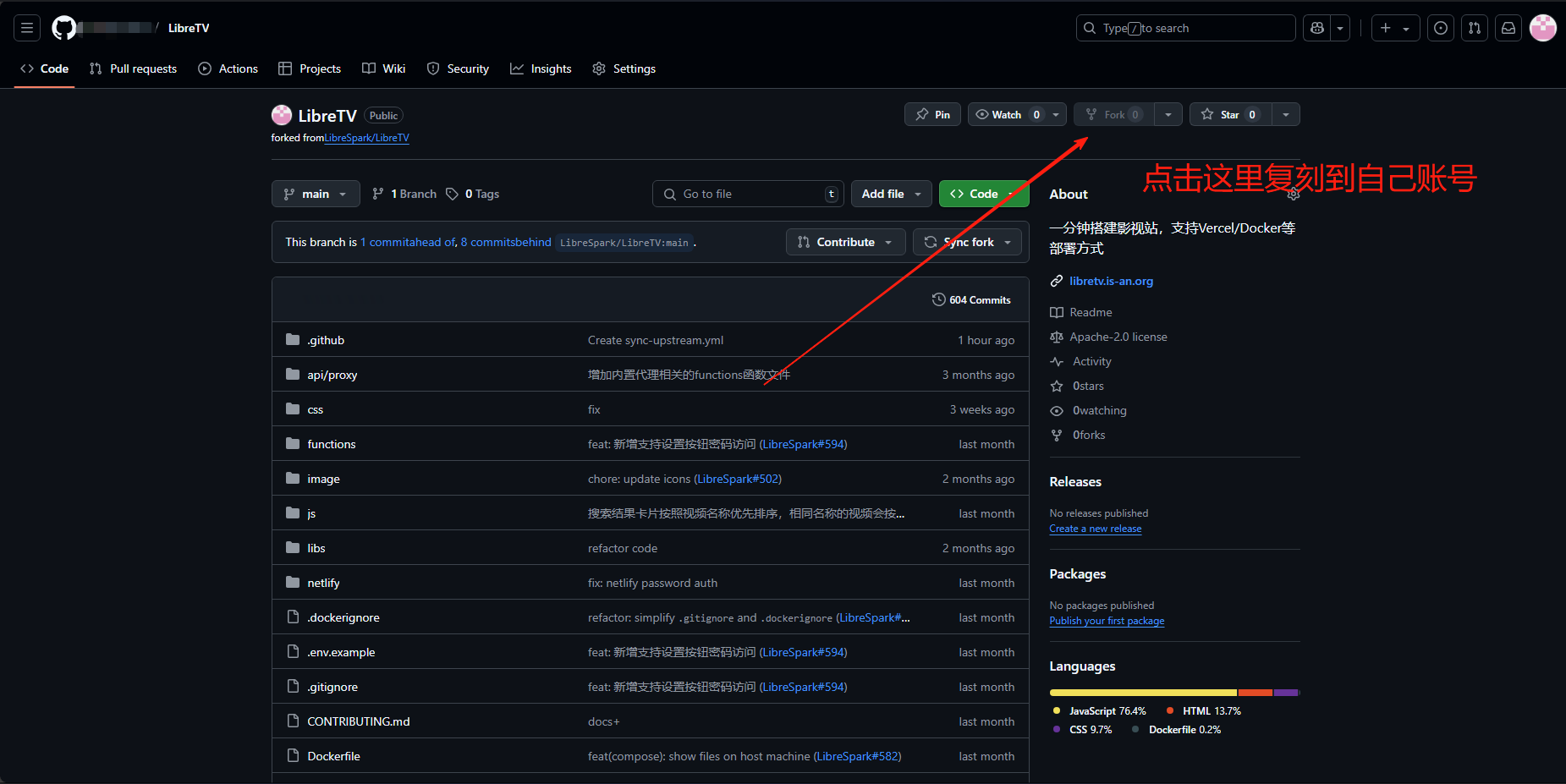
2. 创建 Cloudflare Pages 项目
- 登录 Cloudflare Dashboard。
- 进入 Workers & Pages。
- 创建 Pages 项目。
- 连接 GitHub 仓库。
- 选择刚才 Fork 的项目。
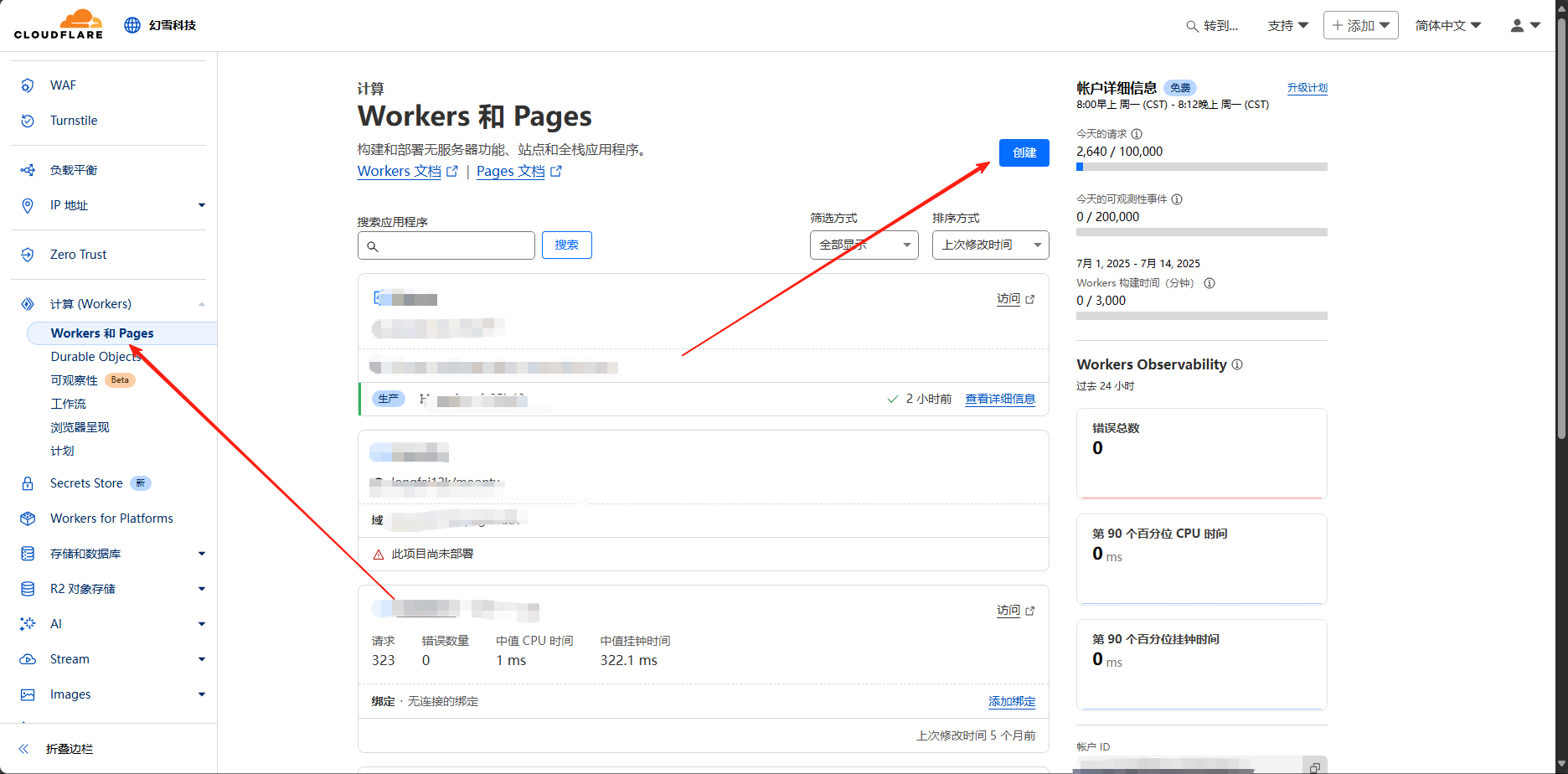
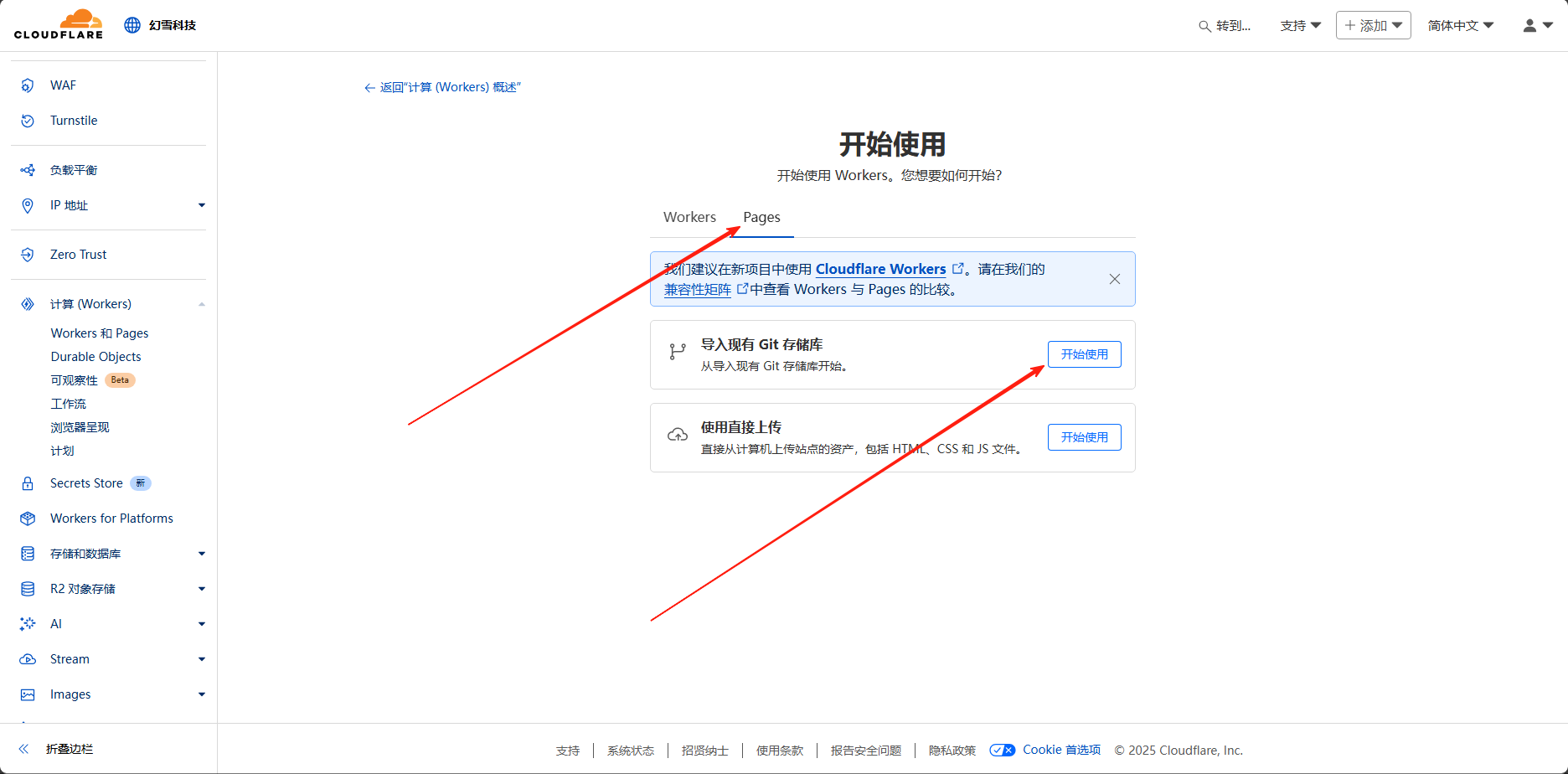
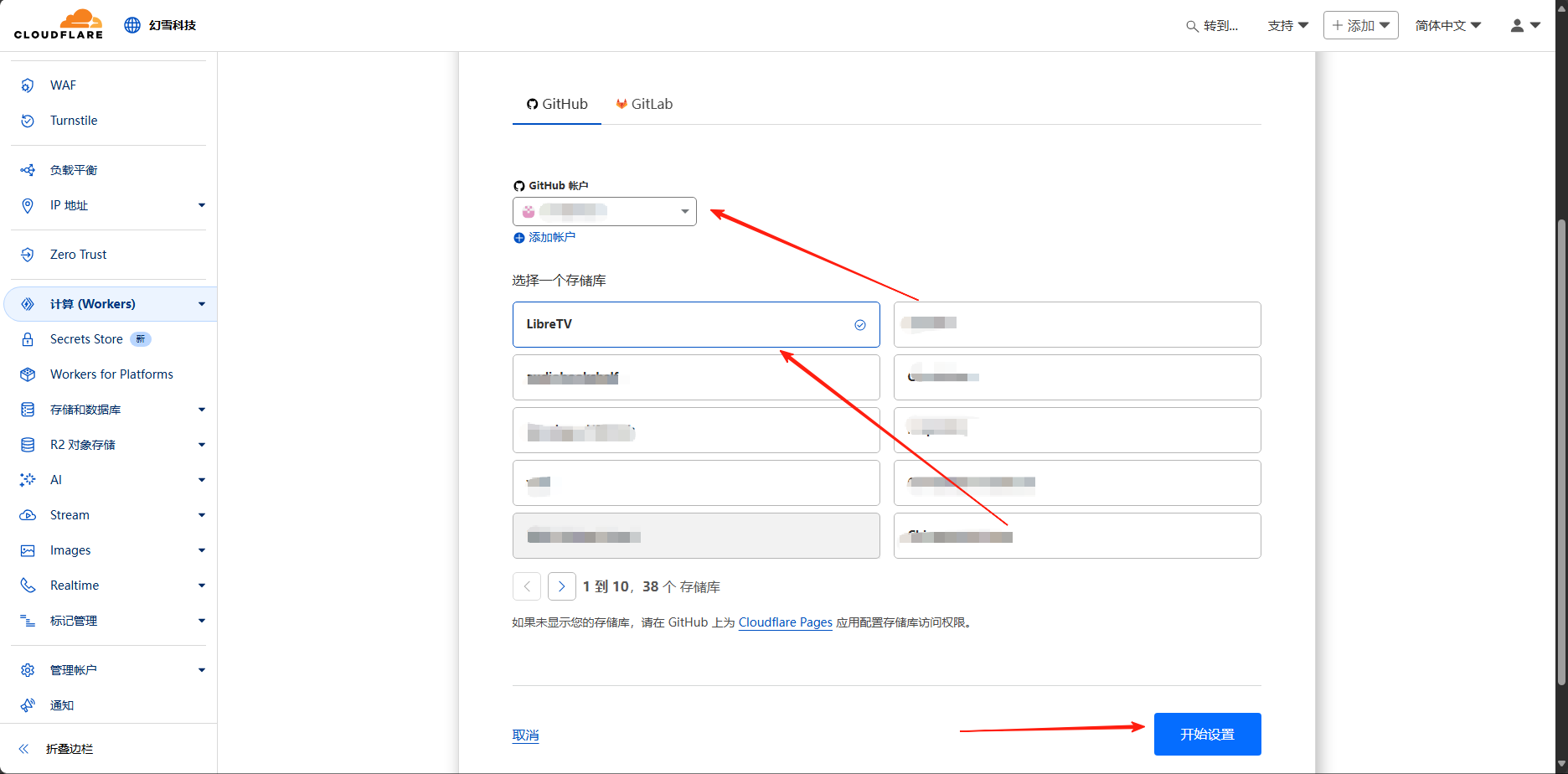
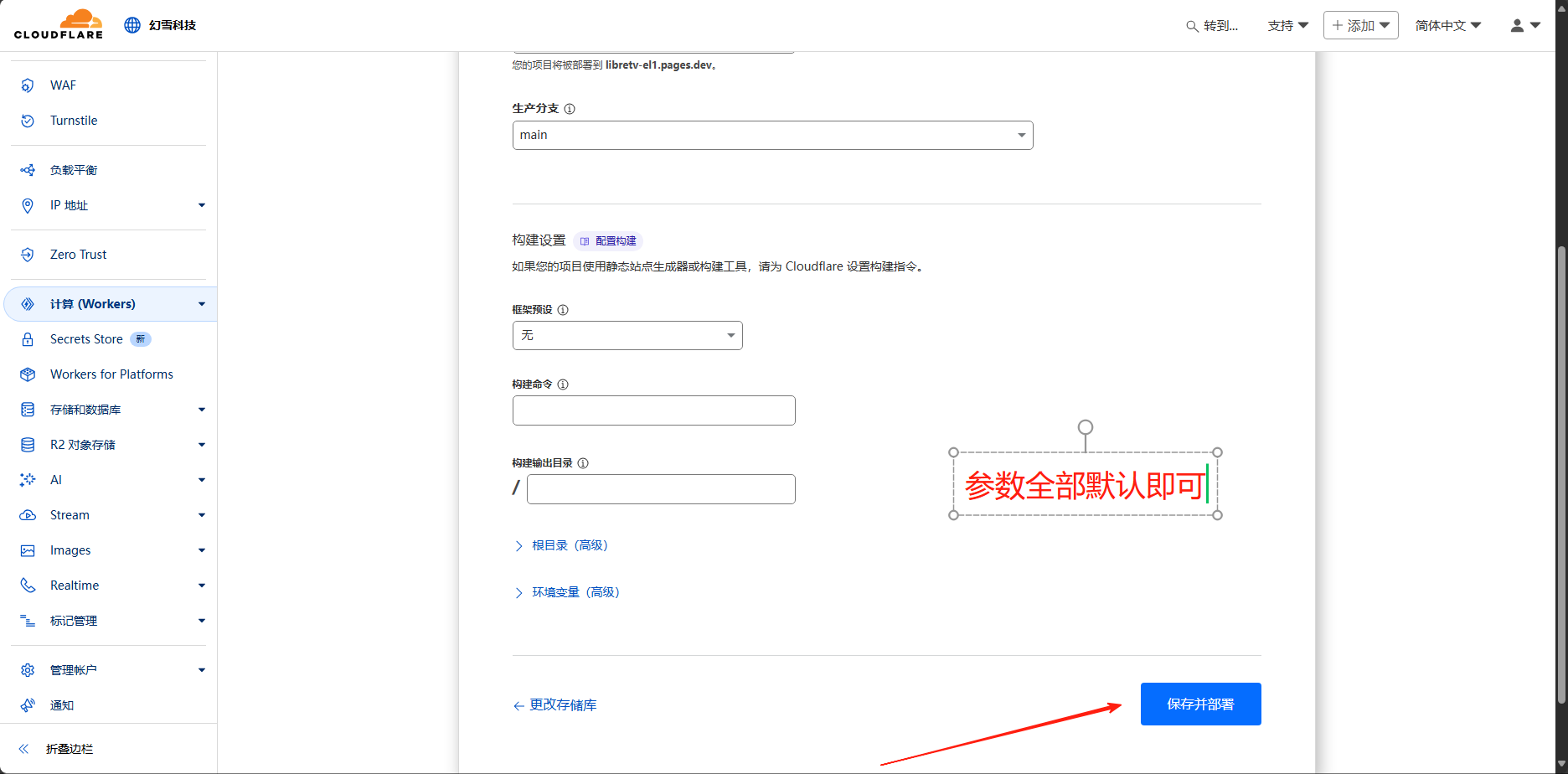
3. 配置构建
不同项目的构建命令可能不同,常见形式包括:
bash
npm install
npm run build
输出目录通常是:
text
dist具体以项目说明为准。
如果需要设置访问密码,可以在 Pages 项目的环境变量里添加项目要求的变量。
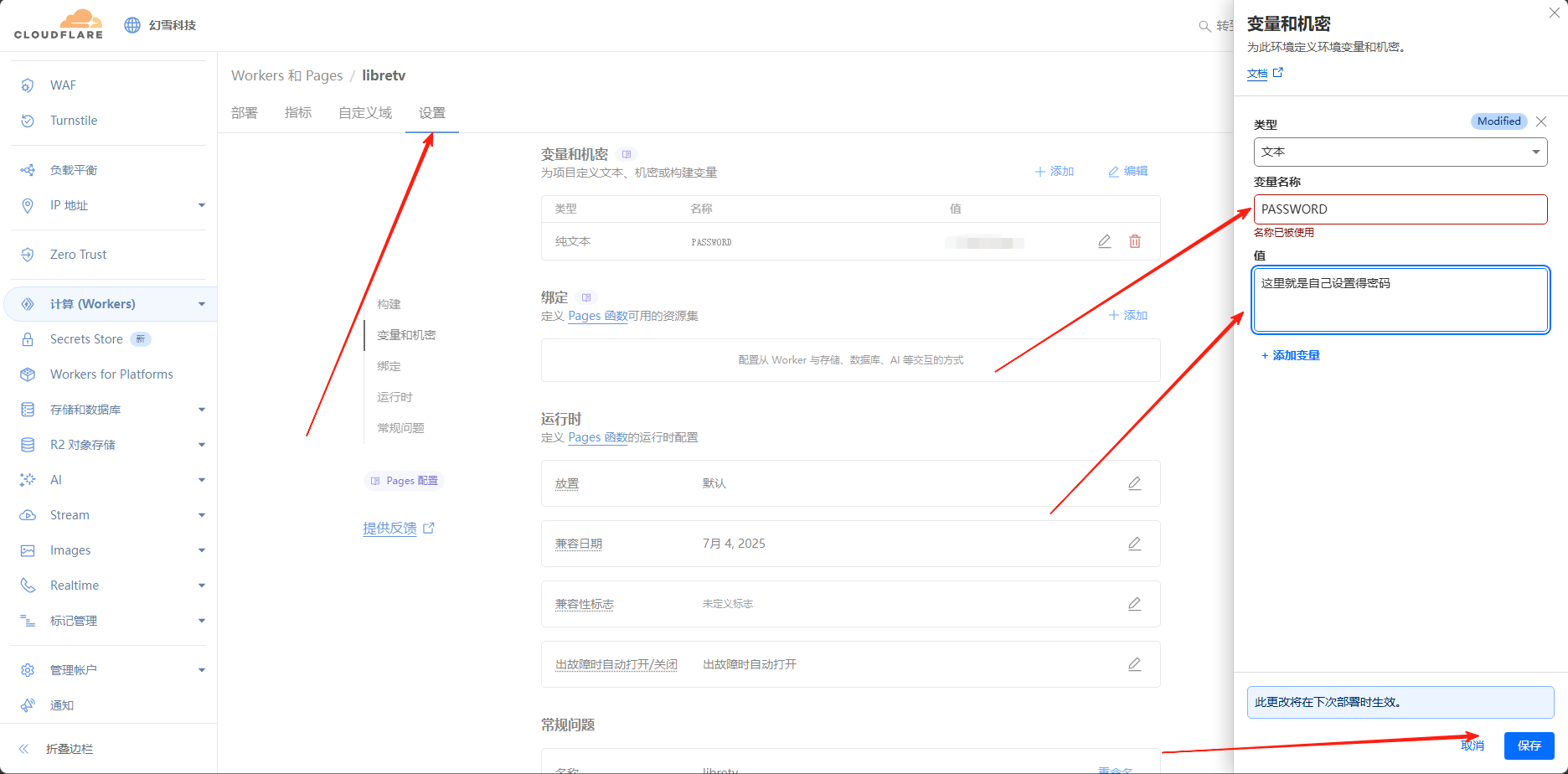
4. 等待部署完成
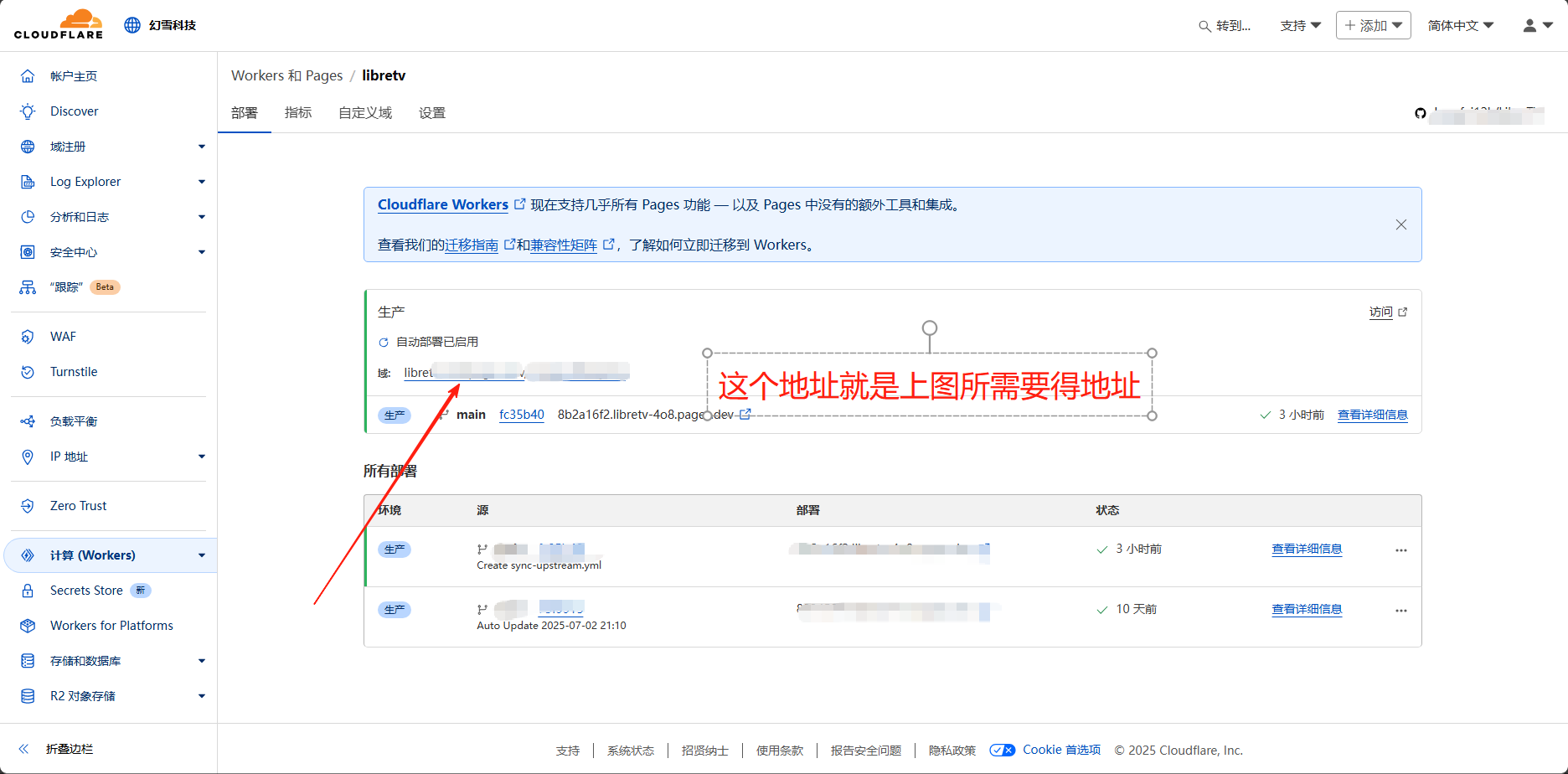
Cloudflare Pages 构建完成后,会生成一个默认访问地址。确认能打开后,再考虑绑定自己的域名。
5. 添加影视源
如果项目支持自定义影视源,可以按项目说明添加 API 接口。接口来源、可用性和合规性需要自己判断,建议只作为个人学习部署流程使用。
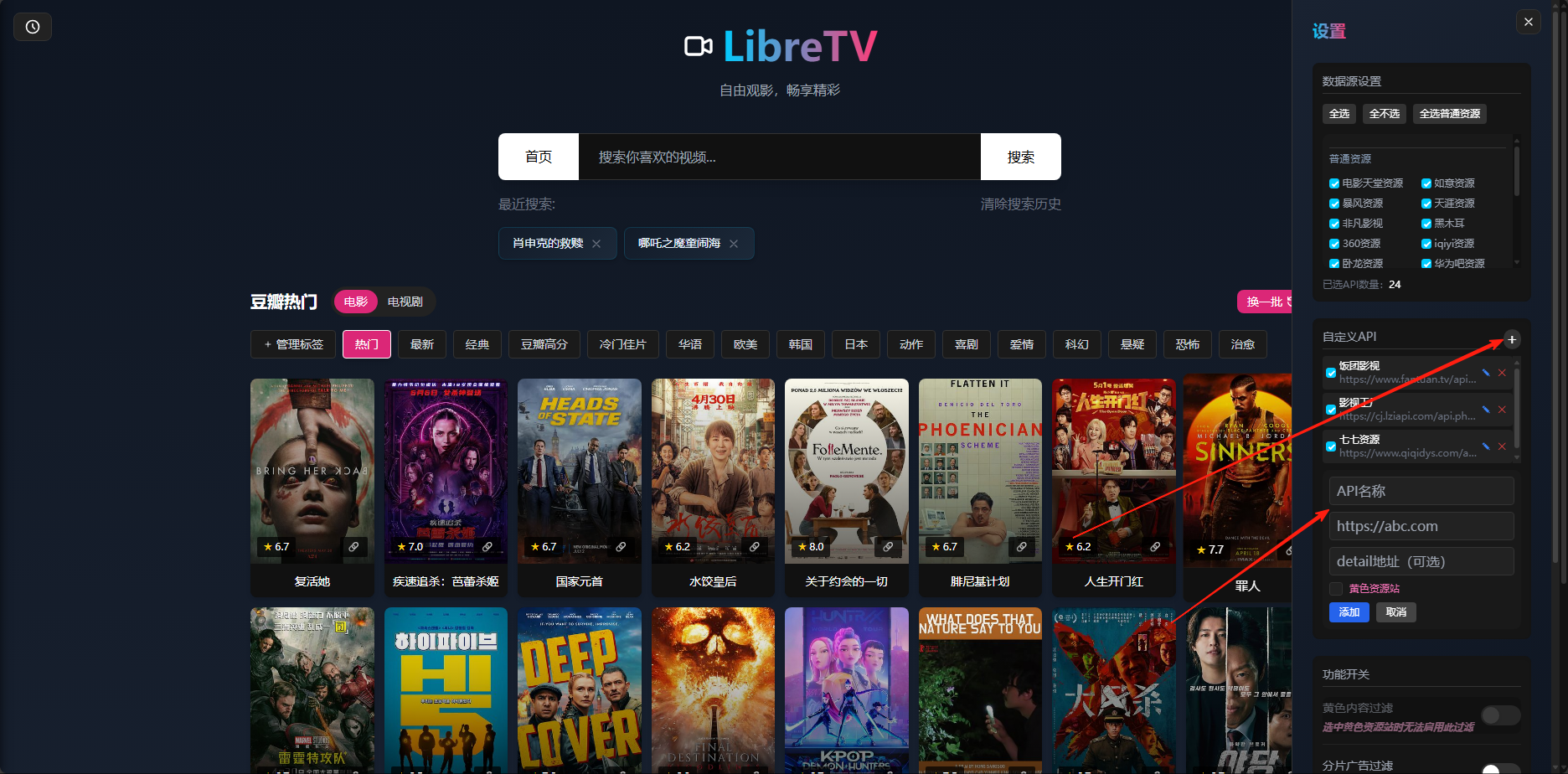
6. 设置自动更新
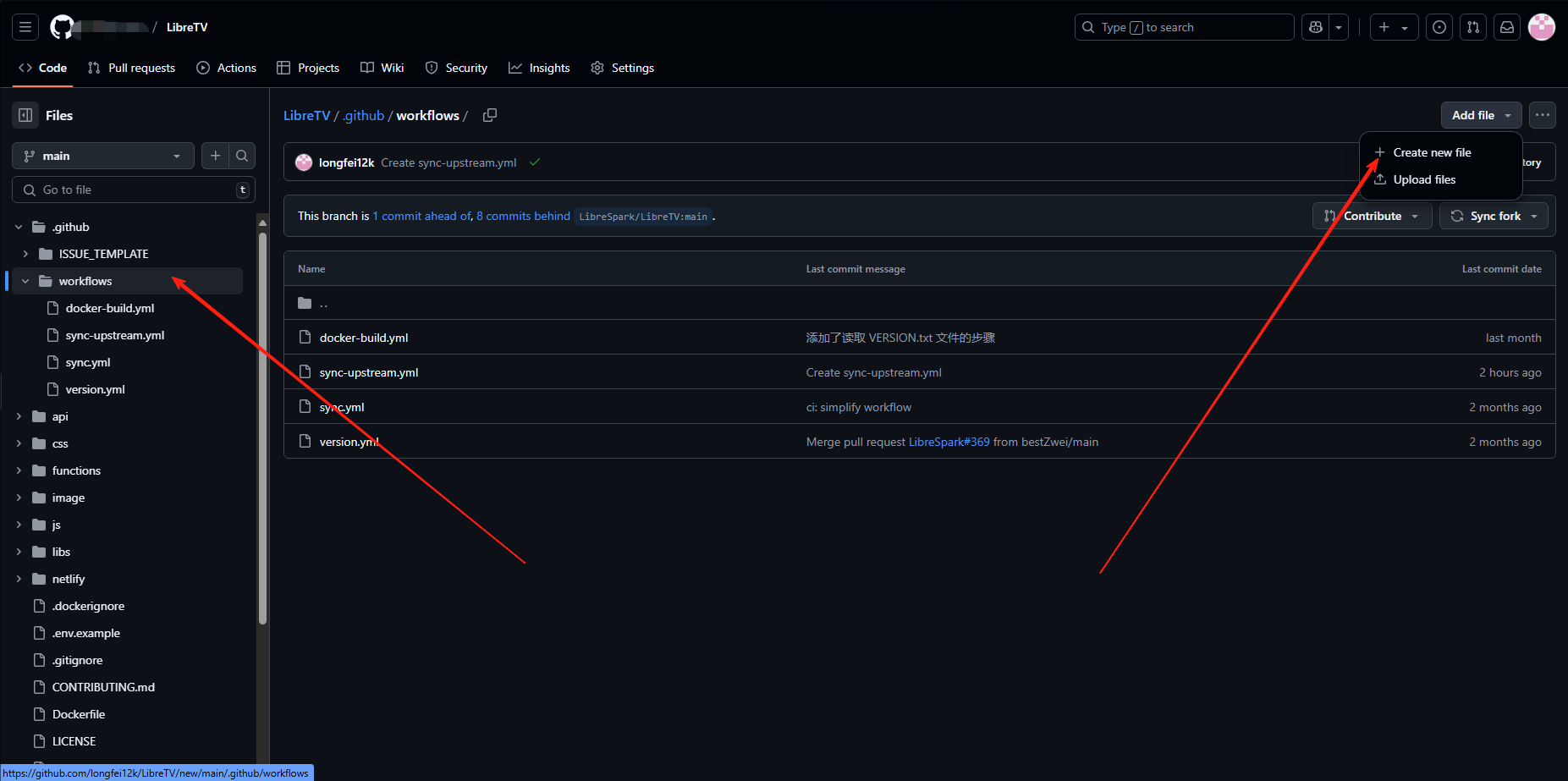
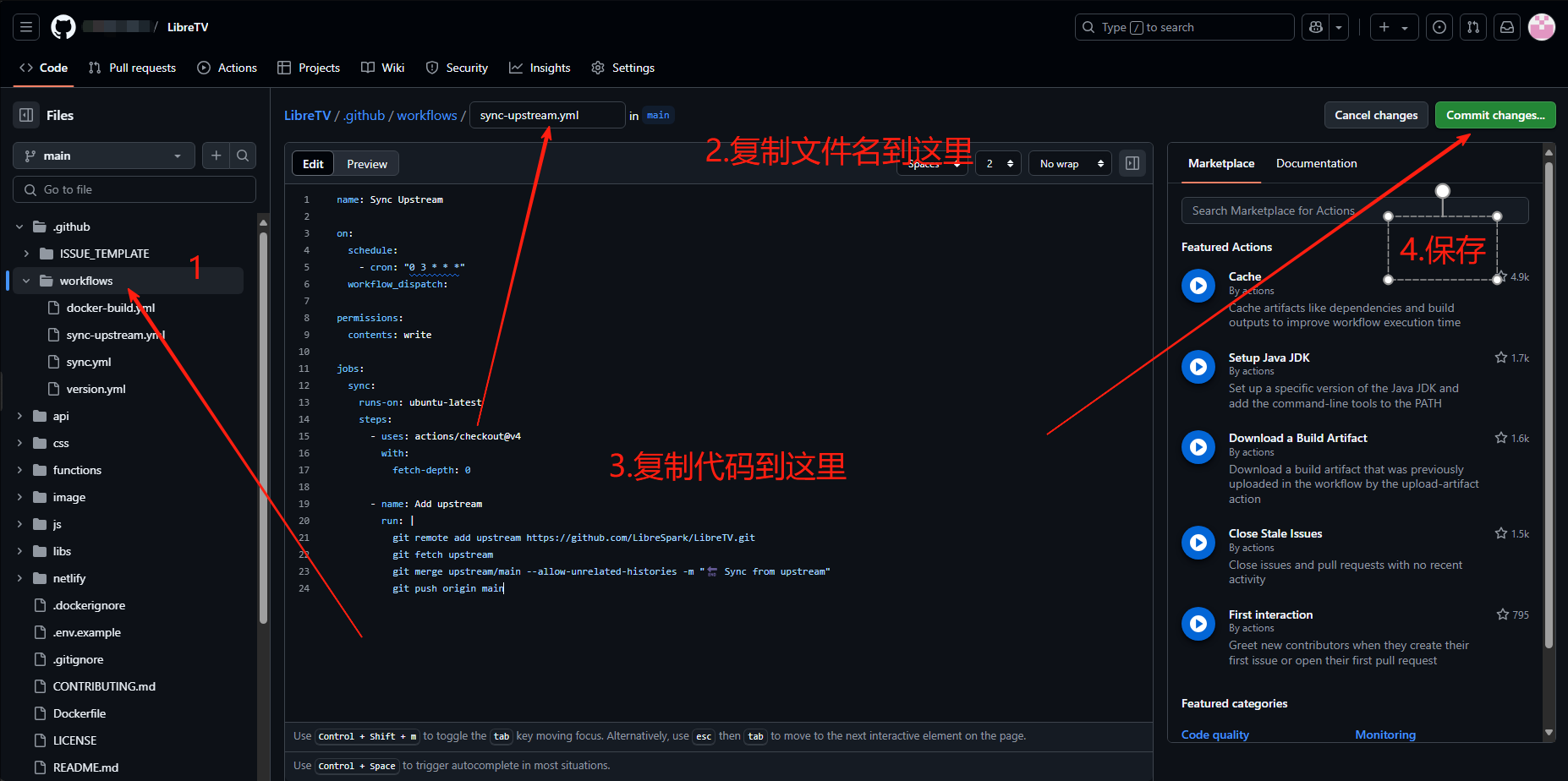
如果想同步上游项目更新,可以在 GitHub 仓库里添加自动同步工作流。配置前建议先确认自己是否改过项目代码,避免自动同步覆盖自定义修改。
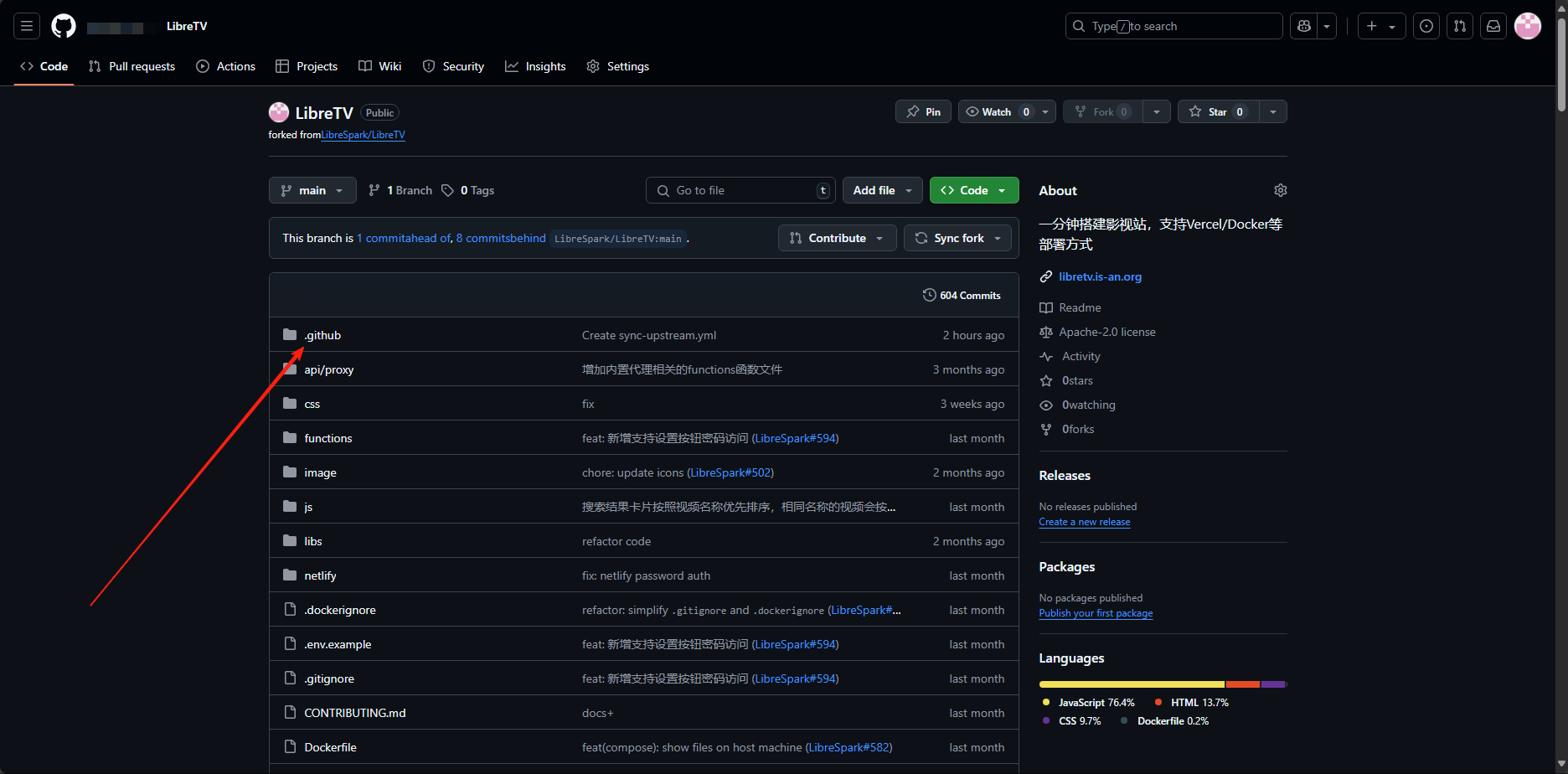
绑定自定义域名
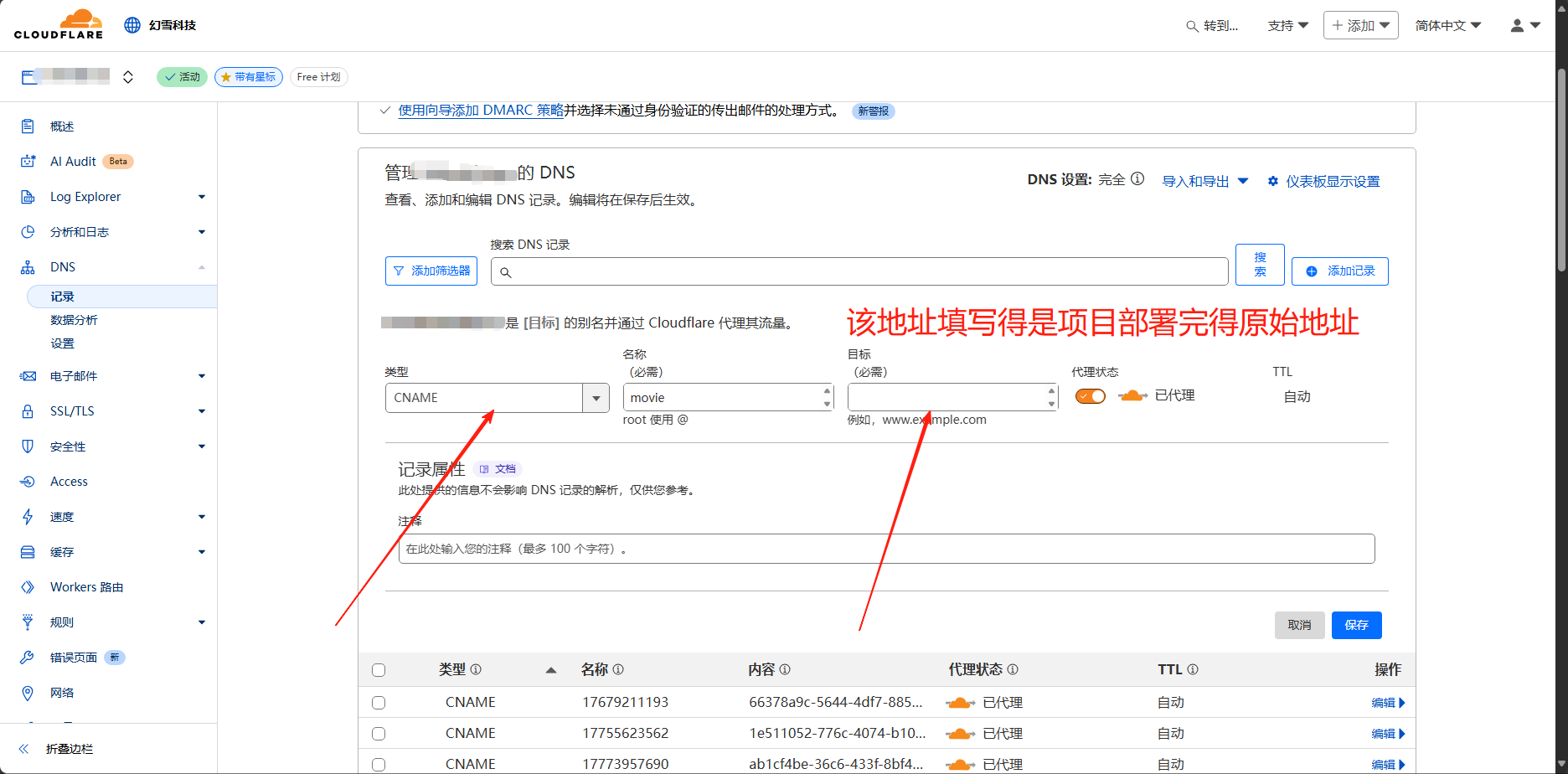
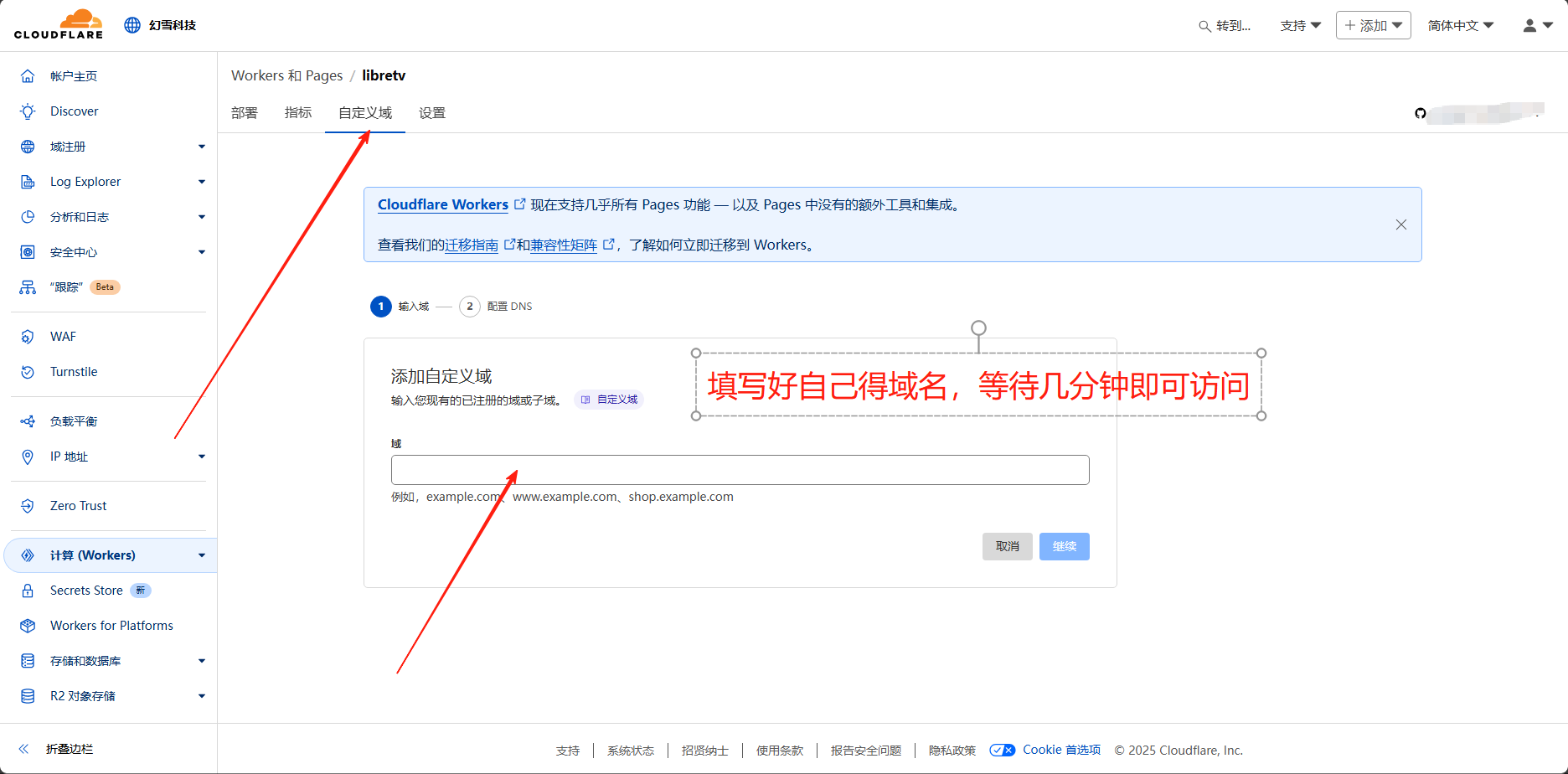
如果域名已经托管在 Cloudflare,可以在 Pages 项目里添加 Custom Domain。
常见流程:
- 进入 Pages 项目。
- 打开 Custom domains。
- 添加自己的域名,例如
movie.example.com。 - 按提示完成 DNS 记录。
- 等待证书签发完成。
常见问题
构建失败
检查构建命令、Node 版本、输出目录是否和项目要求一致。
页面打开空白
常见原因是构建输出目录错误,或者项目 base 路径配置不正确。
绑定域名后打不开
检查 DNS 是否生效、证书是否完成签发,以及域名是否已经接入 Cloudflare。
继续阅读
迁移来源: Wiki LibreTV免费在线